


jenkins自动化部署Vuepress(下)-新建任务以及任务配置
新建任务
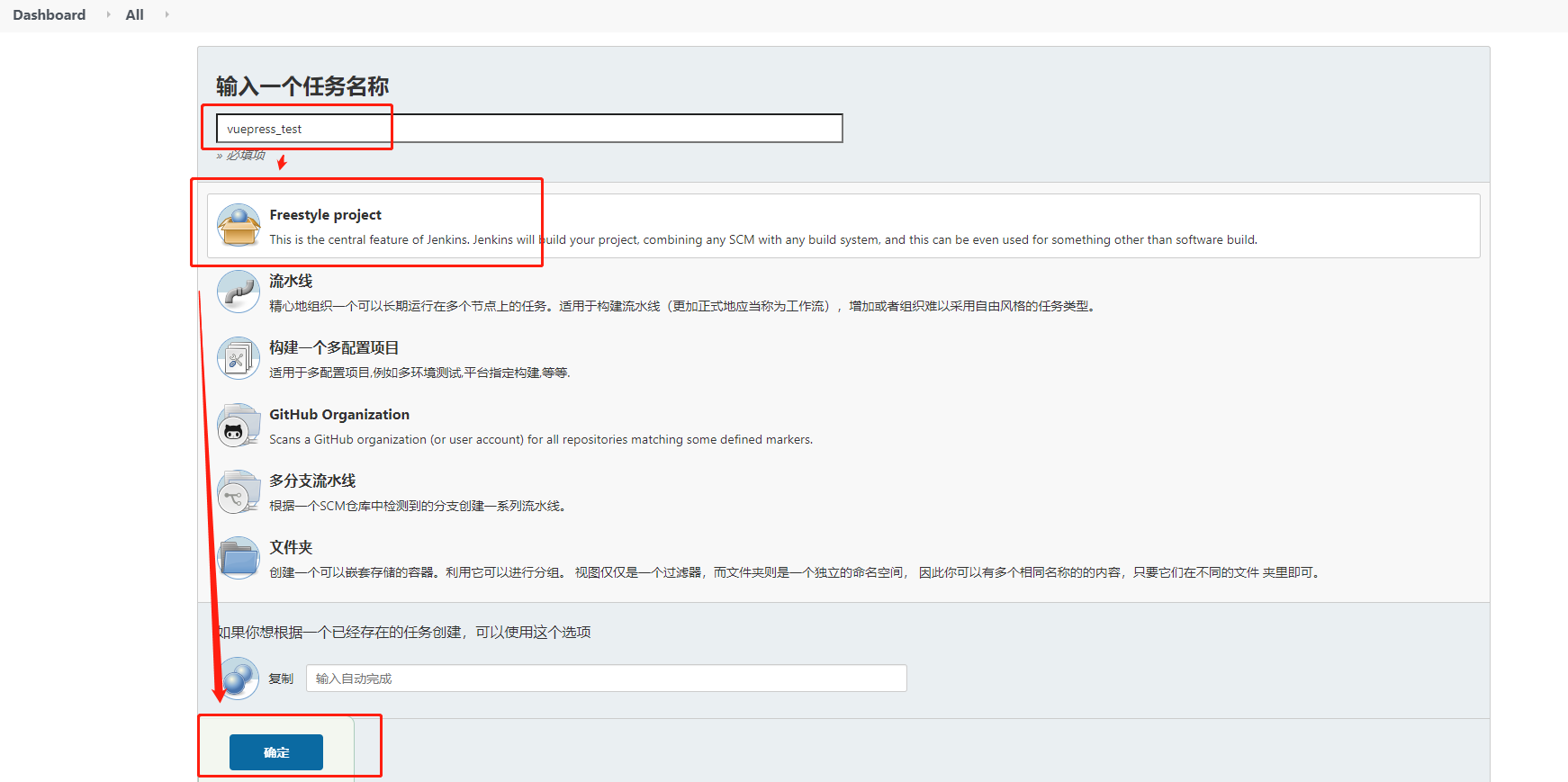
General
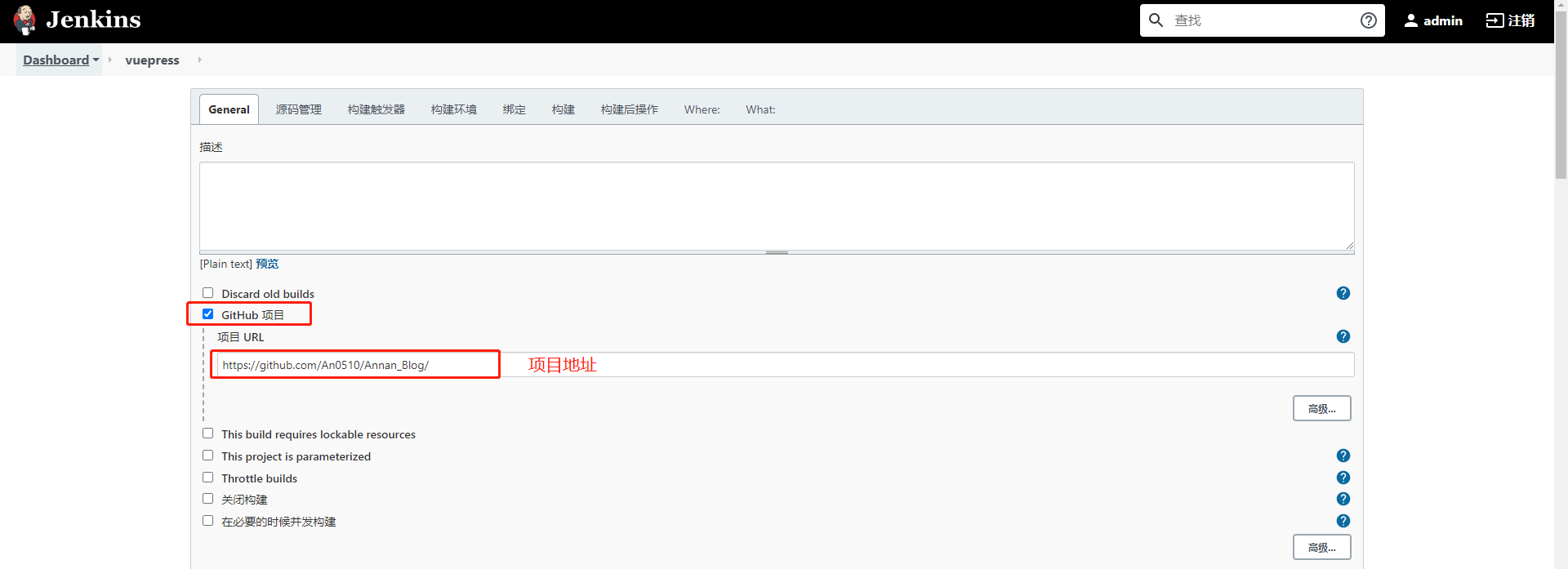
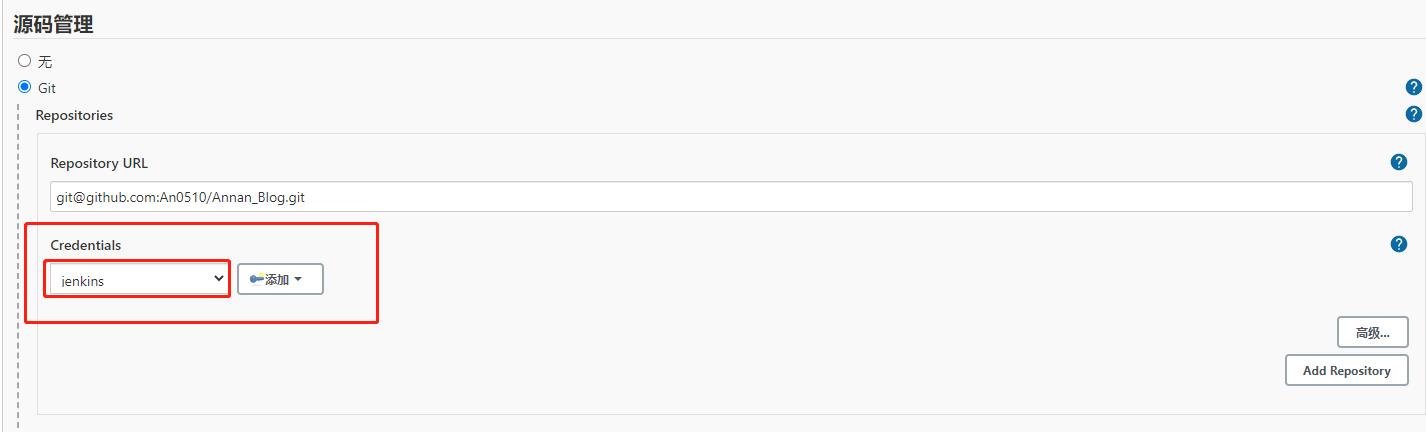
源码管理

生成公私钥
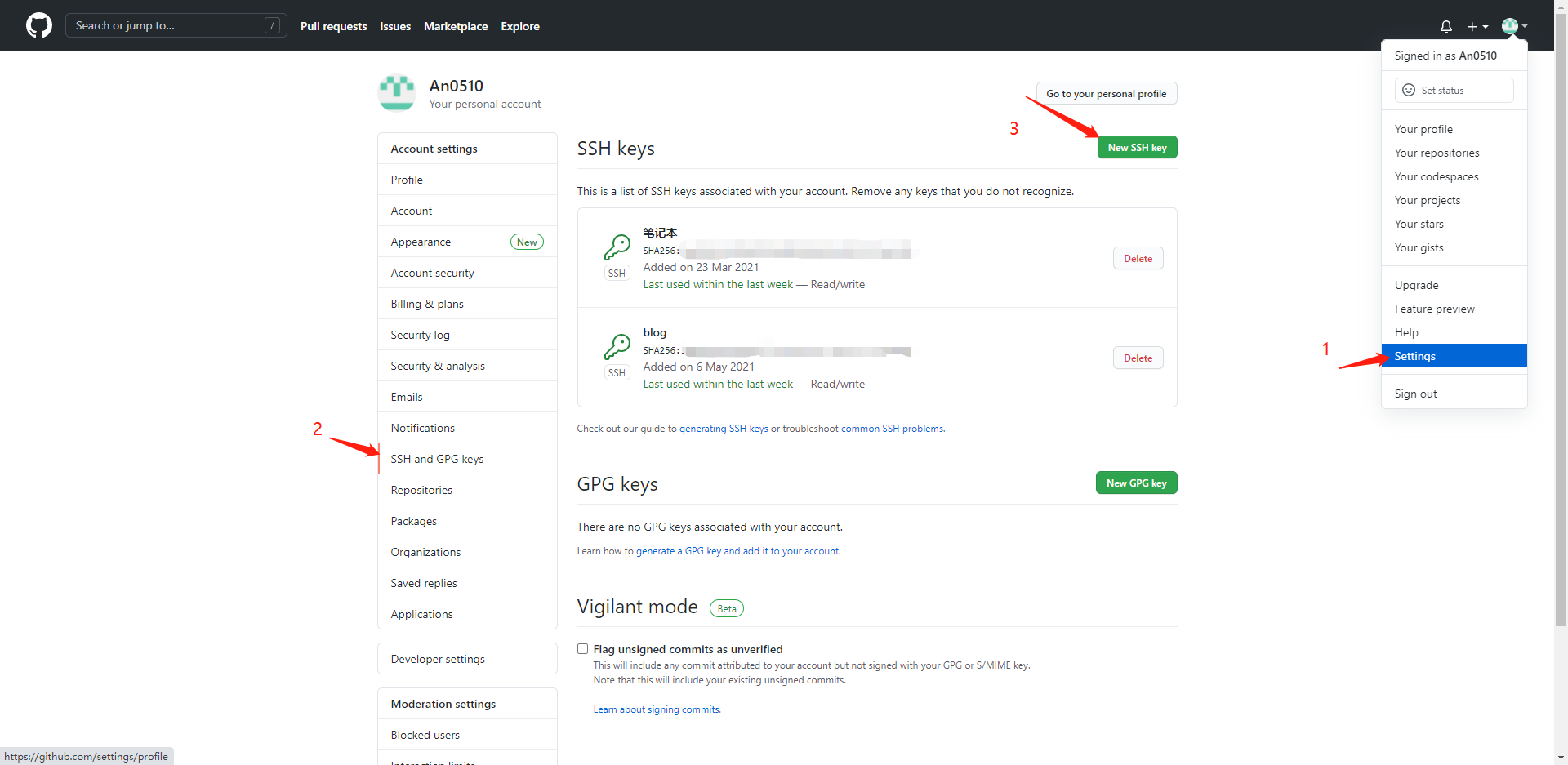
ssh-keygen -t rsa -C "你的邮箱地址"连续回车三次,会在linux(云服务器)的~/.ssh文件里生成公钥id_rsa.pub和私钥id_rsa,公钥需要添加到github的
cd ~/.sshcat id_rsa.pub1.复制返回的公钥的值,添加到github的SSH key中
cat id_rsa2.复制返回的私钥的值,添加到Credentials中,点击添加
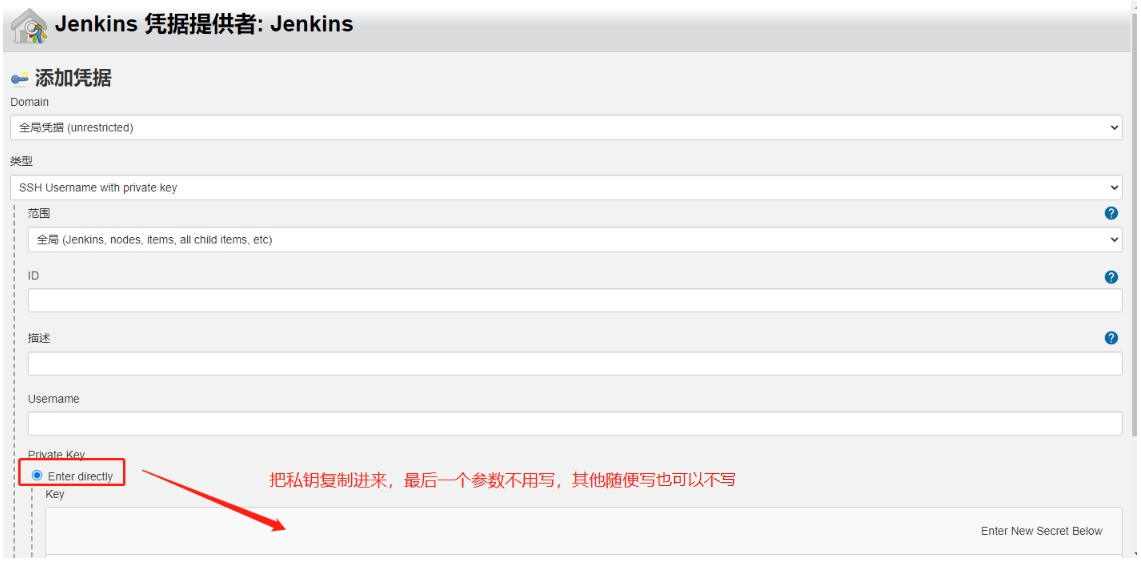
3.然后在Credentials选中该凭证即可。
构建触发器

构建环境
1.添加webhook(你当前项目的settings里选)

点击添加
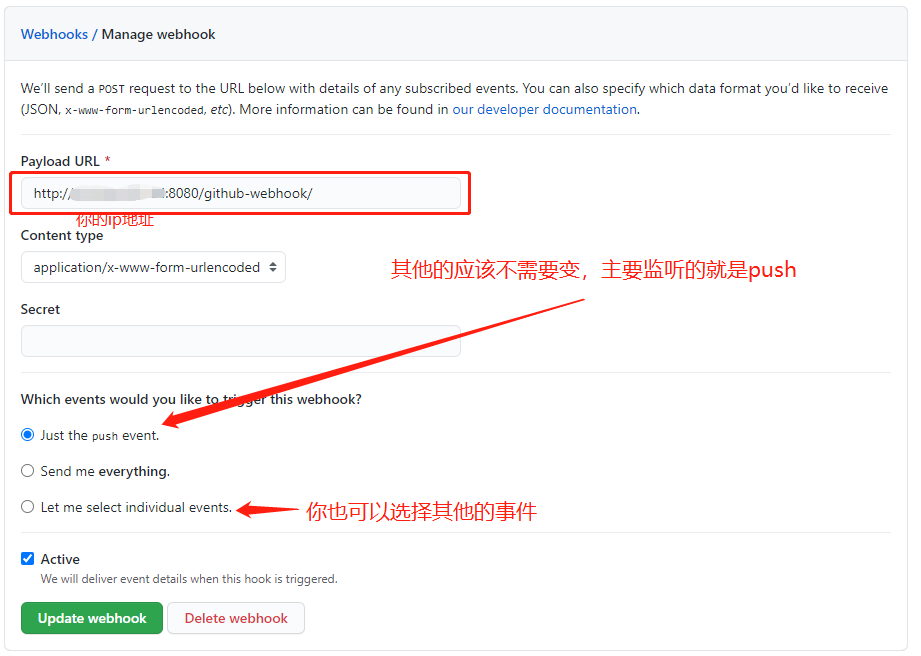
因为我们的目的是push后自动化构建,所以其实只需要push event就行,添加好以后测试连接
2.安装nodejs
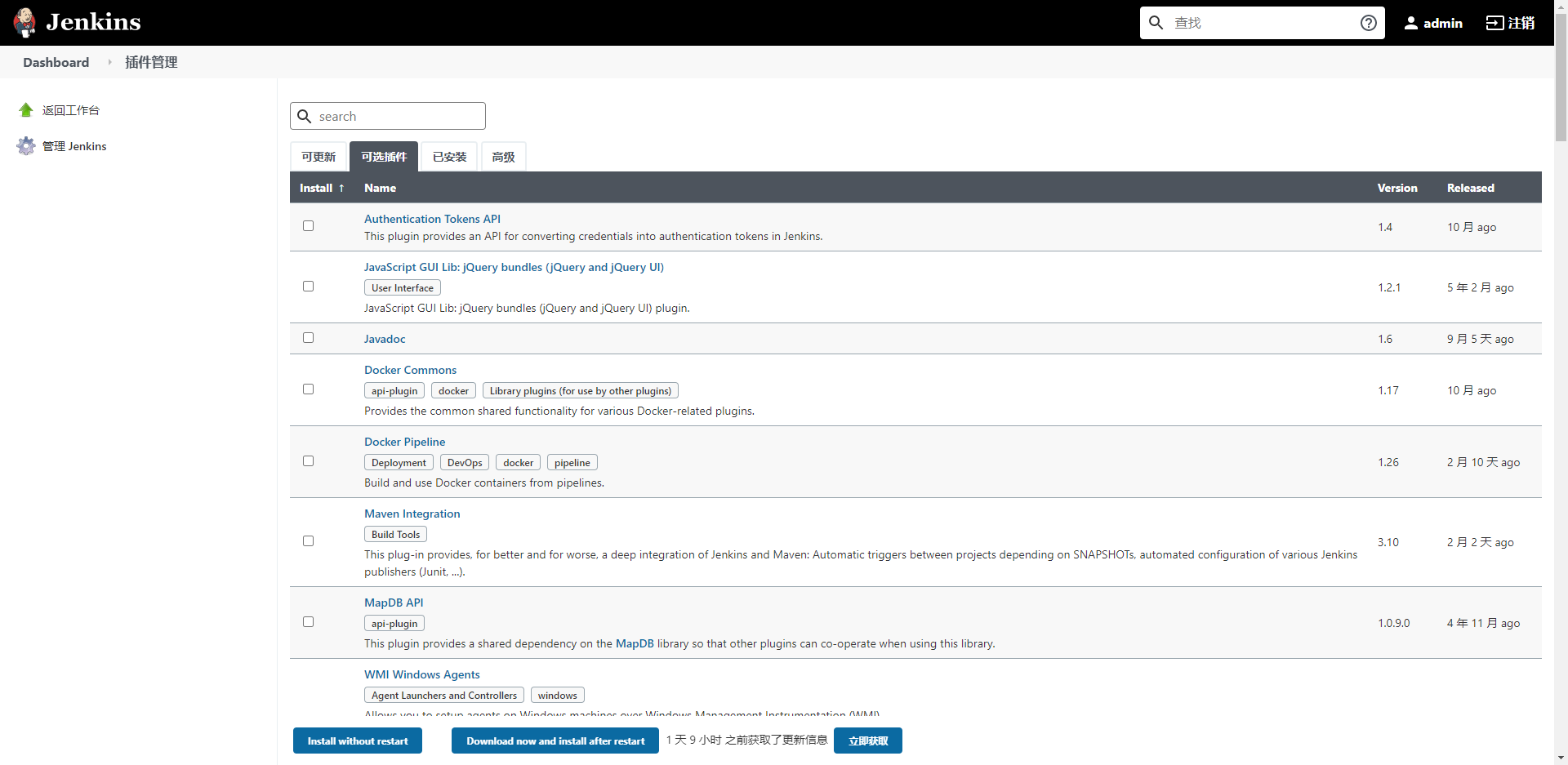
在可选插件里搜索NodeJS Plugin安装并restart jenkins

然后到
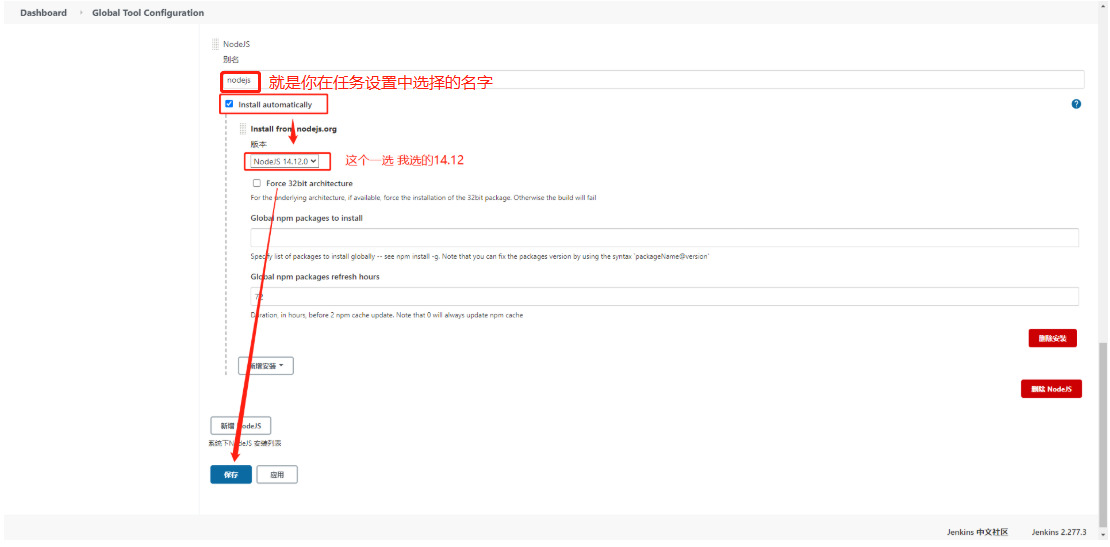
3.接着配置任务

构建
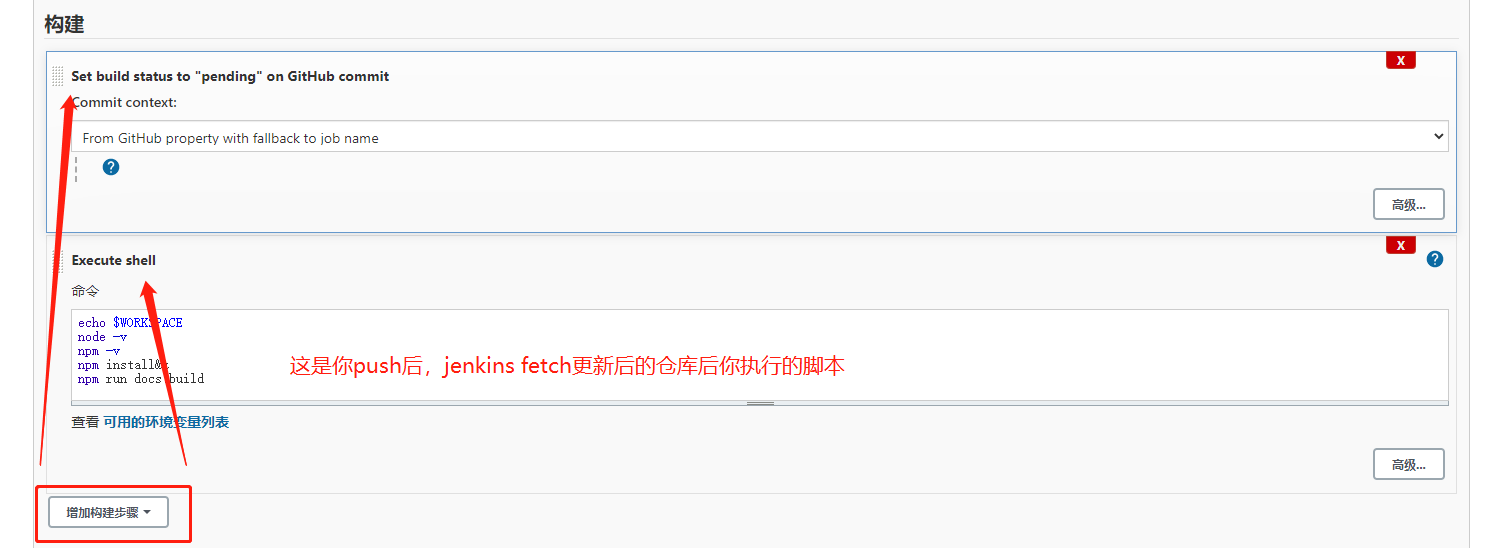
echo $WORKSPACE #看一下工作目录在哪node -vnpm -vnpm install&& #更新依赖npm run docs:build #build打包构建和打包是在jenkins服务器内部的,你在构建这一部分写的所有的命令行,其实是以/var/lib/jenkins/workspace/你的任务名称为路径的操作,shell也只能在以jenkins为~的情况下进行操作,就是说你虽然把jenkins部署在云服务器上,但是这里的shell脚本只能管云服务器里的jenkins服务器(/var/lib/jenkins/)里的东西。
然后直接就可以保存了。
执行任务测试
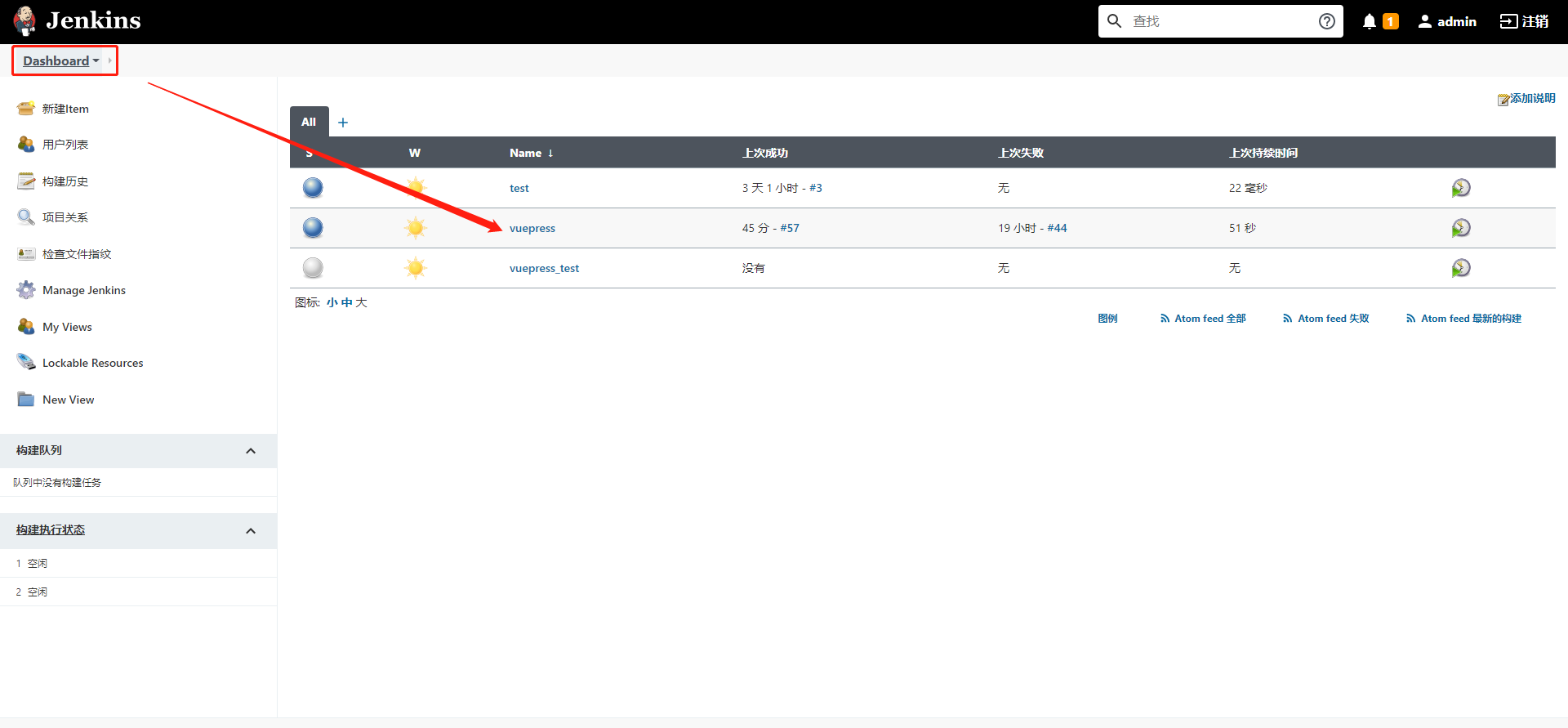
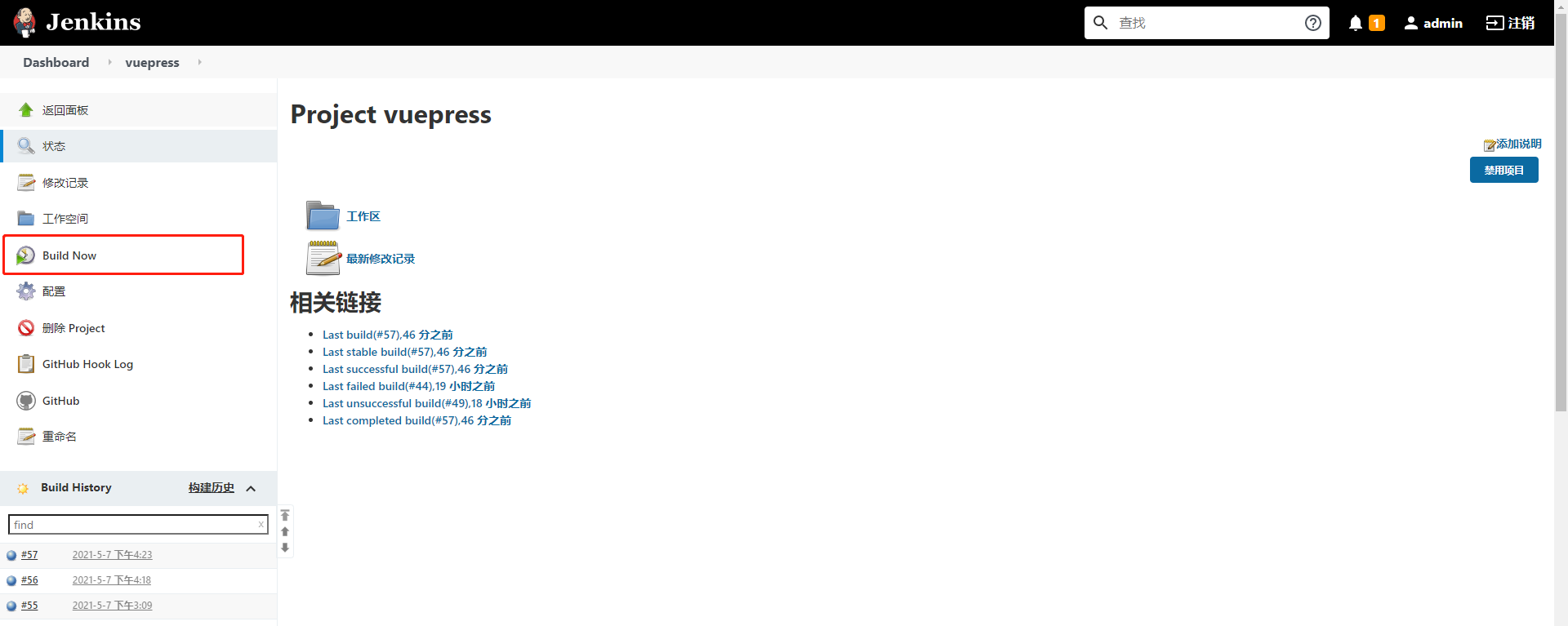
点击build now进行测试。
在每一次的测试中都可以看控制台输出,方便快速定位错误。
修改Nginx指向
这时候把Nginx指向每次在jenkins工作空间下打包好的静态文件就行了。
/var/lib/jenkins/workspace/vuepress下运行的因此是/var/lib/jenkins/workspace/vuepress/public(这里静态文件夹每个项目不同,我这个是public,有的是dist之类的)。
VSCode提交和Push
-
把github仓库clone到本地(如果你本地已经有了库就可以跳过这一步)
在你想要存放的文件夹下执行
git clone https://github.com/用户名/xxx.git文件目录
--你执行命令的文件夹--xxx文件夹(你clone下来的)每次把文章写好直接放在分类下就可以了。只要放到你的本地从github上clone下来的文件夹的任意位置或是你修改了任何东西,vscode都会提醒你有改变
-
提交,下面显示的就是你修改的或是添加的文件或文件夹
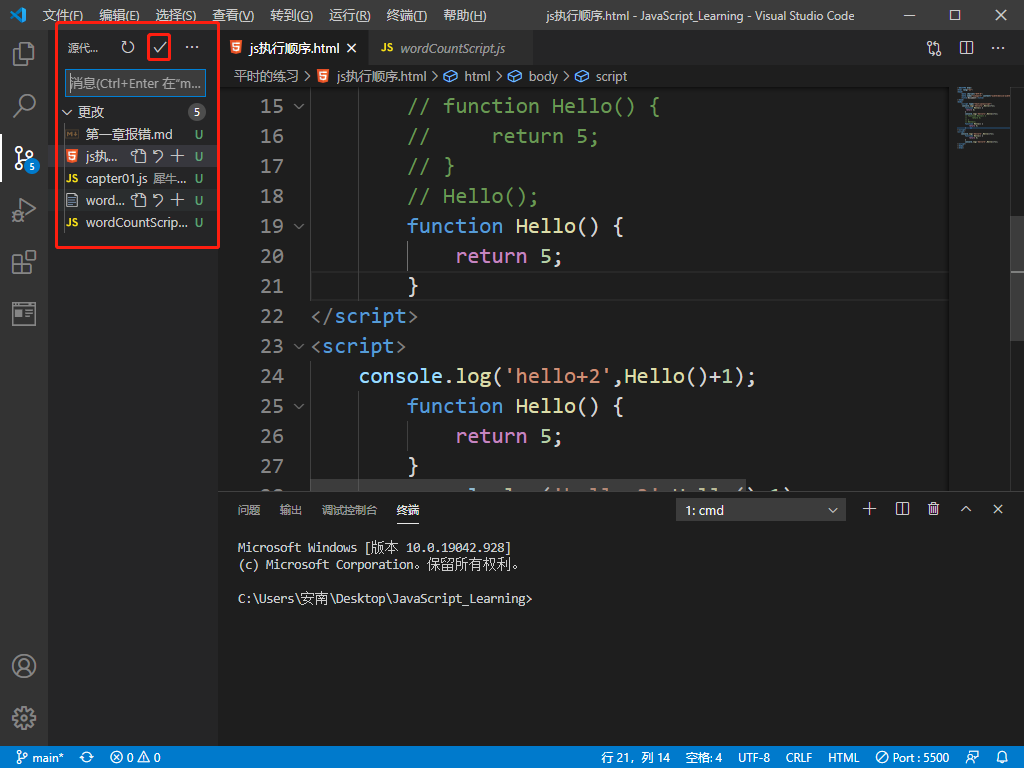
image-20210512114527982 -
根据提示,你需要填写你的提交信息并回车提交。
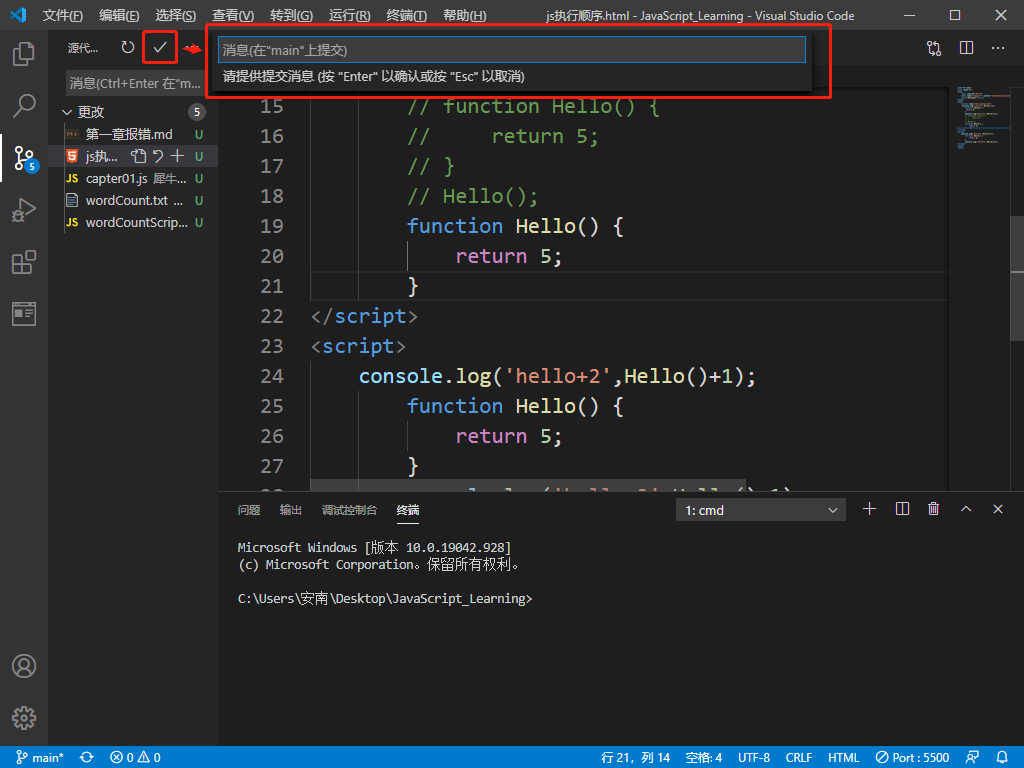
image-20210512114742796 -
推送到你的远程github库里,也就是Push

image-20210512115026617
文章分享
如果这篇文章对你有帮助,欢迎分享给更多人!